在飞牛NAS上搭建1Panel面板,并实现二级域名HTTPS反代全攻略
引言
在飞牛NAS上部署各类应用后,如何优雅地通过域名访问这些服务?今天我将分享一套完整的解决方案:通过命令行安装1Panel面板,配合OpenResty反向代理,实现飞牛NAS应用的二级域名HTTPS访问。无论你是有公网IPv6还是IPv4,这套方案都能让你的家庭服务器更加专业和安全。
一、安装1Panel控制面板
1.1 SSH连接到飞牛NAS
首先登录飞牛NAS管理后台,在“系统设置”中开启SSH服务,记下端口号。
使用终端连接你的飞牛NAS
1.2 获取Root权限并安装
连接成功后执行:
sudo -i
# 输入管理员密码
curl -sSL https://resource.fit2cloud.com/1panel/package/quick_start.sh -o quick_start.sh && bash quick_start.sh
安装过程中按提示设置:
- 访问端口(如:12307)
- 用户名
- 密码
- 安全入口(可选,增强安全性)
1.3 访问1Panel
安装完成后,在浏览器输入:
http://你的飞牛NASIP:你设置的端口/路径如果设置了安全入口,则需追加路径访问。
二、配置网络与DDNS
2.1 飞牛NAS配置DDNS
进入飞牛NAS的“系统设置 → 远程访问 → DDNS”:
- 新增DDNS服务
- 域名填写:
*.xxx.com(泛域名,方便后续添加多个二级域名) - 确保DDNS正确解析到你的公网IP(IPv4或IPv6)
2.2 防火墙配置
- 在路由器/光猫中开放1Panel端口
- 如果有IPv6,确保放行相关端口
- 运营商如封80/443端口,需在后续步骤中修改
三、部署OpenResty(Nginx增强版)
3.1 安装OpenResty
登录1Panel面板,进入“应用商店”,搜索并安装OpenResty。
重要设置:
- 如果运营商封锁80/443端口,安装时将默认端口修改为其他端口
- 记录安装路径,后续配置会用到
四、配置反向代理
4.1 创建反向代理网站
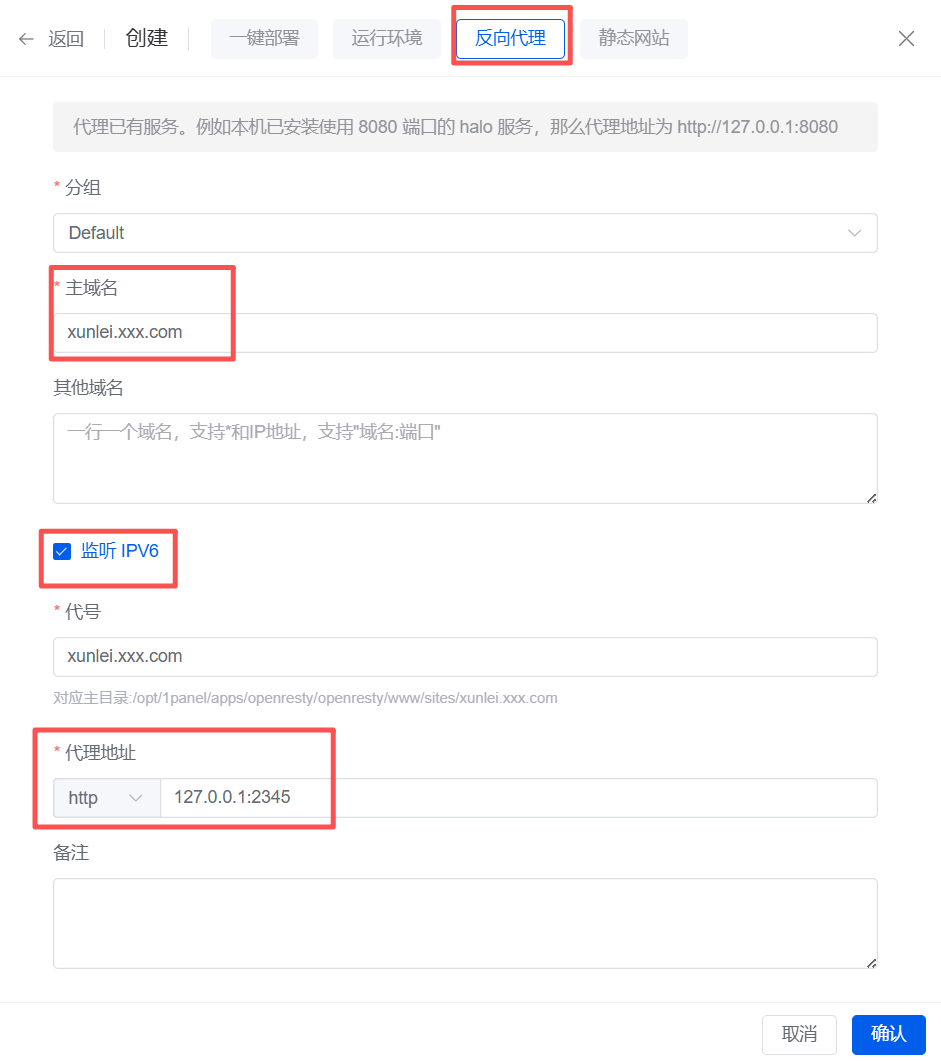
进入1Panel的“网站”菜单,点击“创建网站”:
- 选择类型:反向代理
- 主域名:填写你的二级域名,如
xunlei.xxx.com - 监听IPv6:如果你使用IPv6访问,必须勾选此项
代理地址:填写飞牛NAS上应用的实际地址
- 格式:
http://127.0.0.1:应用端口 - 示例:
http://127.0.0.1:2345(对应迅雷应用)
- 格式:
4.2 理解关键配置
- 代理地址:必须是内网地址(127.0.0.1或飞牛NAS内网IP)
- 端口对应:确保端口与飞牛NAS中应用的实际端口一致
- 多应用配置:重复此步骤,为每个应用创建不同的二级域名
五、申请SSL证书(HTTPS加密)
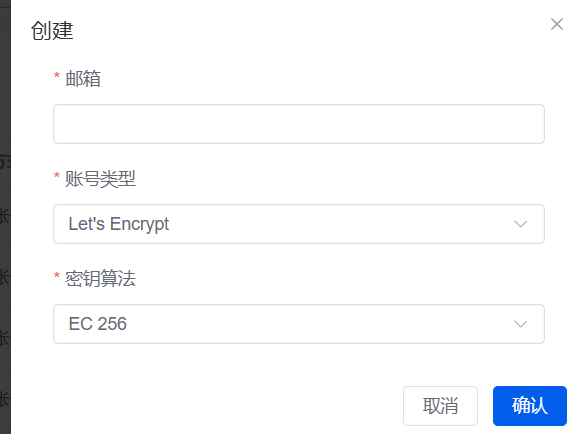
5.1 创建Acme账户
在1Panel的“证书”页面,创建新的Acme账户:
- 邮箱:填写有效邮箱
- 账号类型:选择 Let's Encrypt
- 密钥算法:推荐 EC 256(更安全)
5.2 配置DNS账户
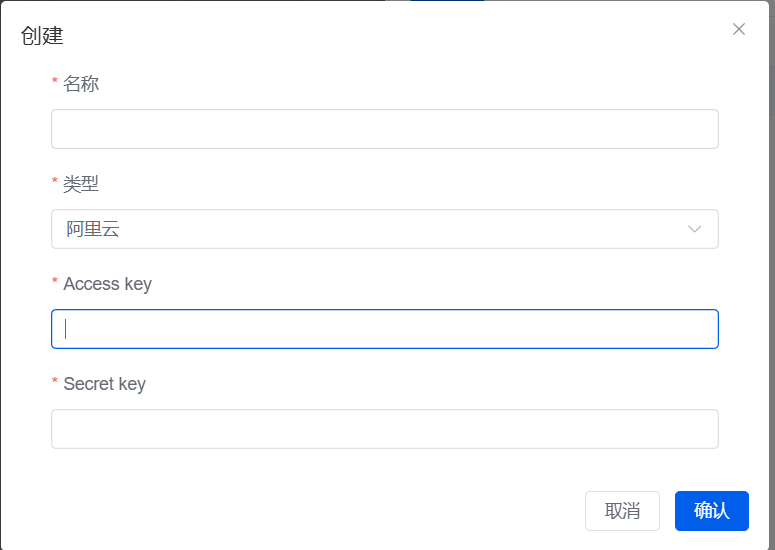
以阿里云为例(其他DNS服务商类似):
- 名称:自定义名称,如"阿里云"
- 类型:选择"阿里云"
Access Key/Secret Key:从阿里云控制台获取
- 登录阿里云控制台
- 进入"AccessKey管理"
- 创建具有DNS管理权限的AccessKey
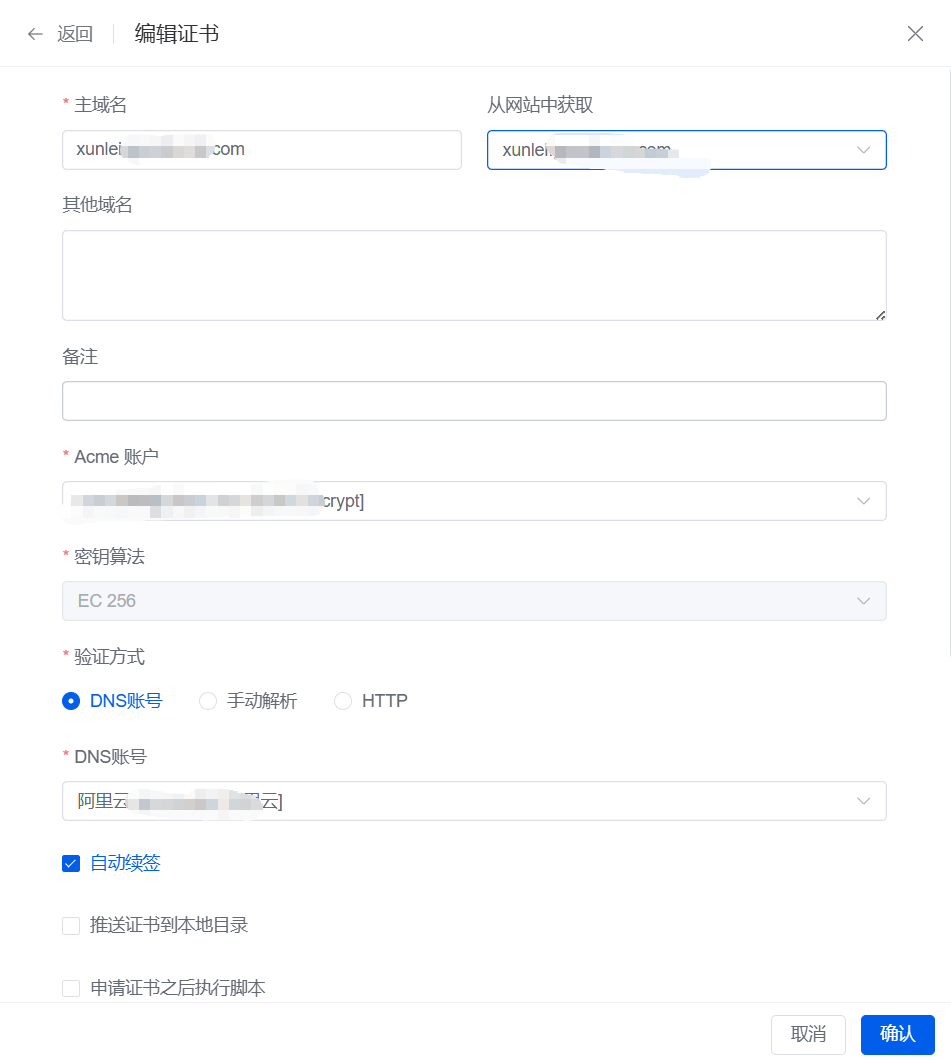
5.3 申请SSL证书
- 创建新证书,选择"DNS验证"
- 主域名:填写你的二级域名
- DNS账号:选择刚刚配置的阿里云账号
自动续签:务必勾选
5.4 解决DNS验证失败问题
重要技巧:如果DNS验证一直卡在"等待DNS记录传播",需要配置自定义DNS服务器:
- 编辑证书申请
在高级设置中,找到DNS服务器配置:
- DNS服务器1:
223.5.5.5(阿里云公共DNS) - DNS服务器2:
119.29.29.29(腾讯公共DNS)
- DNS服务器1:
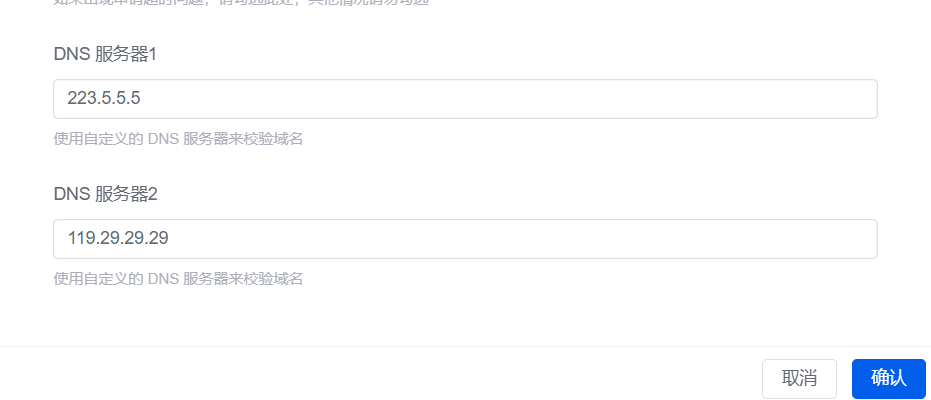
这个步骤能解决90%的证书申请失败问题,特别是国内网络环境下。
六、配置HTTPS访问
6.1 启用HTTPS
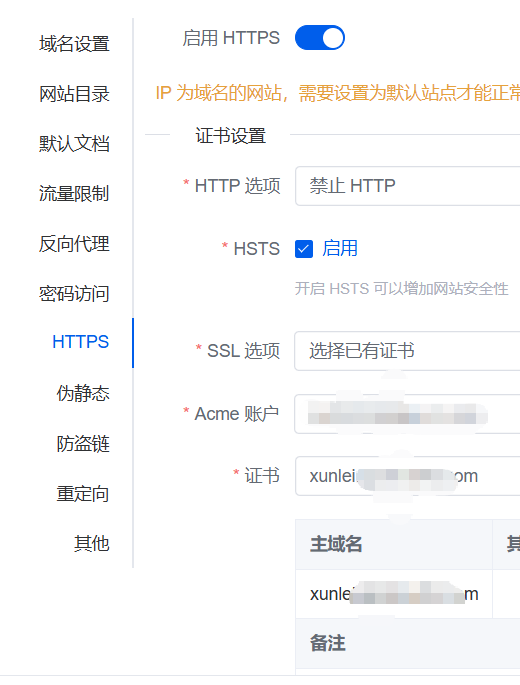
进入网站的"HTTPS"设置页面:
- 启用HTTPS:打开开关
- 选择证书:选择刚刚申请成功的证书
- HTTP选项:建议选择"禁止HTTP"(强制HTTPS)
- HSTS:建议启用,增强安全性
- HTTP/2:建议启用,提升性能
6.2 测试配置
- 访问
https://你的二级域名.xxx.com - 确认浏览器显示绿色锁标志
- 测试应用功能是否正常
七、高级配置与优化
7.1 多应用管理
按照相同步骤,为飞牛NAS上的其他应用创建反向代理:
下载应用:down.xxx.com → http://127.0.0.1:下载端口
影音服务:media.xxx.com → http://127.0.0.1:影音端口
文件管理:file.xxx.com → http://127.0.0.1:文件端口
7.2 安全加固建议
- 防火墙规则:限制只允许特定IP访问管理端口
- 定期备份:定期备份1Panel配置和证书
- 监控设置:设置证书过期提醒
- 访问日志:定期检查访问日志,发现异常访问
7.3 性能优化
# 在1Panel的网站设置→其他中,可以添加Nginx优化配置
# 客户端上传文件大小限制
client_max_body_size 1024m;

# 代理超时设置
proxy_connect_timeout 60s;
proxy_send_timeout 60s;
proxy_read_timeout 60s;

# 启用Gzip压缩
gzip on;
gzip_types text/plain text/css application/json application/javascript text/xml;
八、常见问题解决
8.1 证书申请失败
- 问题:DNS验证超时
- 解决:使用图片5中的自定义DNS服务器(223.5.5.5, 119.29.29.29)
8.2 IPv6无法访问
- 问题:配置了IPv6但无法访问
- 解决:确认在创建网站时勾选了"监听IPv6",并检查防火墙设置
8.3 应用访问异常
- 问题:能打开页面但功能异常
- 解决:检查代理地址是否正确,应用是否正常运行
8.4 端口冲突
- 问题:80/443端口被占用
- 解决:修改OpenResty的监听端口,或在路由器设置端口转发
九、总结
通过这套方案,我们实现了:
- ✅ 在飞牛NAS上部署1Panel控制面板
- ✅ 通过DDNS实现域名动态解析
- ✅ 使用OpenResty作为反向代理服务器
- ✅ 为每个应用配置独立的二级域名
- ✅ 申请并配置SSL证书,实现HTTPS加密
- ✅ 解决DNS验证等常见问题
核心优势:
- 统一管理:所有应用通过1Panel统一管理
- 安全访问:HTTPS加密,数据安全有保障
- 易于扩展:新增应用只需简单配置
- 专业体验:二级域名访问,体验更专业
适用场景:
- 家庭服务器对外提供服务
- 小型团队协作平台
- 个人云盘/媒体库
- 开发测试环境
这套方案虽然初始配置稍复杂,但一旦完成,后续管理将变得非常简便。你的飞牛NAS从此可以像专业服务器一样,通过漂亮的域名提供安全的服务了。
注意事项:
- 定期检查证书有效期(自动续签也可能失败)
- 重要数据定期备份
- 关注安全更新,及时升级组件
- 如遇问题,先检查日志(1Panel和OpenResty都有详细日志)
希望这篇教程能帮助你成功搭建自己的家庭服务器管理系统!如果有任何问题,欢迎在评论区讨论。